


Diğer iOS aygıtınızdan yeni iPhone,nuza içerik aktarma İşlemi
Önceki iOS aygıtınızdan yeni iPhone, iPad veya iPod touch‘ınıza içerik aktarma
Önceki iPhone, iPad veya iPod touch’ınızın yedeklemesinden yeni iOS aygıtınızı ayarlayın.
Başlamadan önce
- Apple Watch’unuz varsa ve yeni bir iPhone aldıysanız yeni aygıtınızı ayarlamadan önce, önceki iPhone’unuzda Apple Watch’unuzun eşlemesini kaldırın. Eşlemeyi otomatik olarak kaldırılmak Apple Watch’unuzu yedekler, böylece yeni bir iPhone ile eşledikten sonra aygıtı geri yükleyebilirsiniz.
- İçeriğinizi Android bir telefondan yeni iPhone’unuza aktarmak için ne yapmanız gerektiğini öğrenin.


iCloud’u kullanma
Önceki aygıtınızı iCloud’da yedeklemek ve yedeklemeyi yeni aygıtınıza aktarmak için bu bölümdeki adımları uygulayın.

iCloud yedeklemesi oluşturma
- Önceki aygıtınızı Wi-Fi üzerinden İnternet’e bağlayın.
- Ayarlar > iCloud > Yedekleme’ye gidin.
- iCloud Yedekleme’nin açık olduğundan emin olun.
- Şimdi Yedekle’ye dokunun.
- İşlem tamamlanıncaya kadar Wi-Fi’a bağlı kalın.
SIM kartınızı aktarın veya operatörünüzle iletişime geçin
Yeni aygıtınız SIM kart gerektiriyorsa şunları yapmanız gerekir:
- Operatörünüz yeni bir SIM kart verdiyse kartı yeni aygıtınıza takın.
- Yeni aygıtınız önceki aygıtınızla aynı türde bir SIM kart kullanıyorsa SIM kartı yeni aygıtınıza aktarın.
- Yeni aygıtınız mevcut SIM kartınızdan farklı bir SIM kart gerektiriyorsa veya hangi SIM kartın kullanılması gerektiğini bilmiyorsanız operatörünüzle iletişime geçin.
Ardından iCloud yedeklemenizi yeni aygıtınıza aktarmak için aşağıdaki adımları uygulayın.
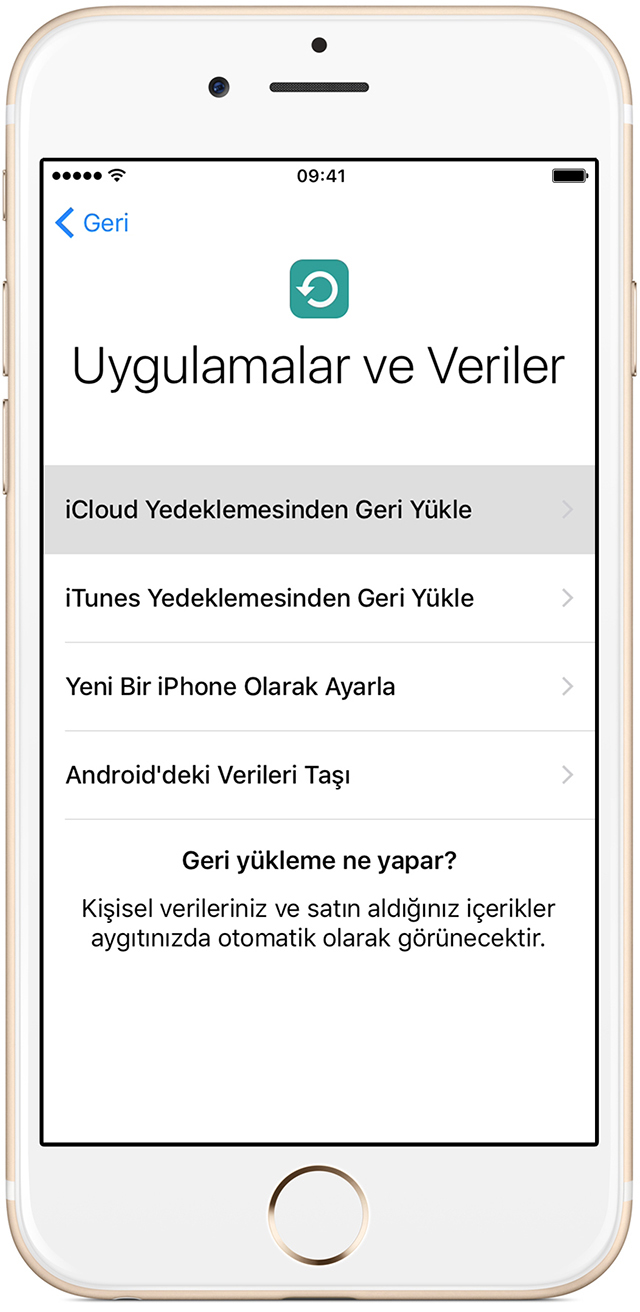
iCloud yedeklemenizi yeni aygıtınıza aktarma
- Yeni aygıtınızı açın. “Merhaba” ekranı görünecektir. Yeni aygıtınızı daha önce ayarladıysanız bu adımları uygulamadan önce aygıtı silmeniz gerekir.*
- “Merhaba” ekranını gördüğünüzde Ana Ekran düğmesine basın. Wi-Fi ekranını görünceye kadar adımları izleyin.
- Bağlanmak için bir Wi-Fi ağına dokunun. Uygulamalar ve Veriler ekranını görünceye kadar adımları izleyin, ardından iCloud Yedeklemesinden Geri Yükle > Sonraki seçeneğine dokunun.
- Apple Kimliğiniz ve parolanızla iCloud’a giriş yapın.
- İstendiğinde bir yedekleme seçin. Yedeklemelerin tarihine ve boyutuna bakıp doğru yedeklemeyi seçtiğinizden emin olun. Daha yeni bir iOS sürümüne güncelleme yapmanız istenirse ne yapmanız gerektiğini öğrenin.
- Birden çok Apple Kimliği kullanarak iTunes veya App Store içeriği satın aldıysanız her iki kimlikle de giriş yapmanız istenir. Parolaları hatırlayamıyorsanız “Apple Kimliğim yok veya unuttum” seçeneğine dokunarak bu adımı atlayabilirsiniz.
- Bağlantınızı kesmeyin ve geri yükleme işleminin tamamlanmasını bekleyin, ekrandaki diğer ayarlama adımlarını tamamlayın. Mümkünse aygıtınızı Wi-Fi ağına bağlı ve güç kaynağına takılı tutun. Bu işlem, iCloud’da depolanan fotoğraflarınız, müzikleriniz ve uygulamalarınız gibi içeriklerin otomatik olarak aygıtınıza geri yüklenmesine olanak sağlar.
* Aygıtınızı silmek için Ayarlar > Genel > Sıfırla > Tüm İçerikleri ve Ayarları Sil öğesine dokunun. Bu işlem, o sırada aygıtınızda olan bütün verileri siler. Aygıtı sildikten sonra aygıtınız yeniden başlatılır ve “Merhaba” ekranı görünür.
Son işlemler
Apple Watch’unuzu bir yedeklemeden nasıl geri yükleyeceğinizi ve yeni iPhone’unuzla nasıl eşleyeceğinizi öğrenin. Normalde içeriği iOS aygıtınıza eşzamanlamak için iTunes kullanıyorsanız aygıtınızı bilgisayarınıza bağlayın ve ek içeriği eşzamanlamak için iTunes’u kullanın.
iTunes’u kullanın
Önceki aygıtınızı iTunes’da yedeklemek ve yedeklemeyi yeni aygıtınıza aktarmak için bu bölümdeki adımları uygulayın.
iTunes yedeklemenizi şifrelemezseniz iOS aygıtınızdaki veya Apple Watch’unuzdaki Sağlık ve Aktivite verileri kaydedilmez.
Önceki aygıtınızın iTunes yedeklemesini oluşturma
- Önceki aygıtınızı bilgisayarınıza bağlayın.
- iTunes’u açın ve en son sürümün yüklü olduğundan emin olun.
- Aygıtınızı seçin.
- iOS aygıtınızdaki veya Apple Watch’unuzdaki Sağlık ve Aktivite verilerini kaydetmek istiyorsanız yedeklemenizi şifrelemeniz gerekir: [Aygıt] yedeklemesini şifrele kutusunu seçin ve kolay anımsayabileceğiniz bir parola oluşturun.Bu parola olmadan iTunes yedeklemelerinizi kurtarmanız mümkün olmayacağı için parolanızı not edin ve güvenli bir yerde saklayın.Sağlık ve Aktivite verilerinizi kaydetmeniz gerekmiyorsa şifrelenmemiş bir yedekleme oluşturabilirsiniz. Bunun için Şimdi Yedekle’yi tıklamanız yeterlidir.
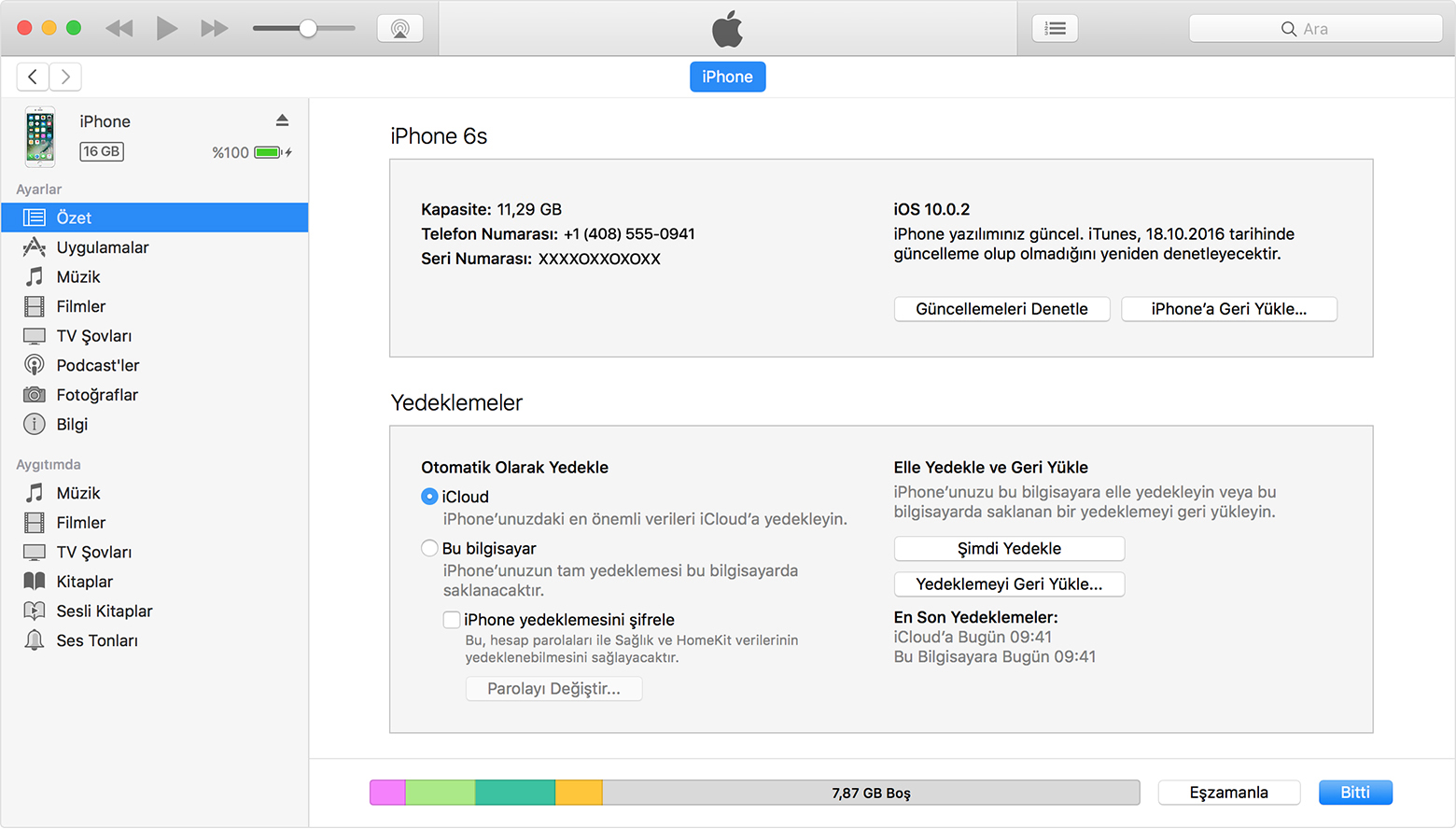
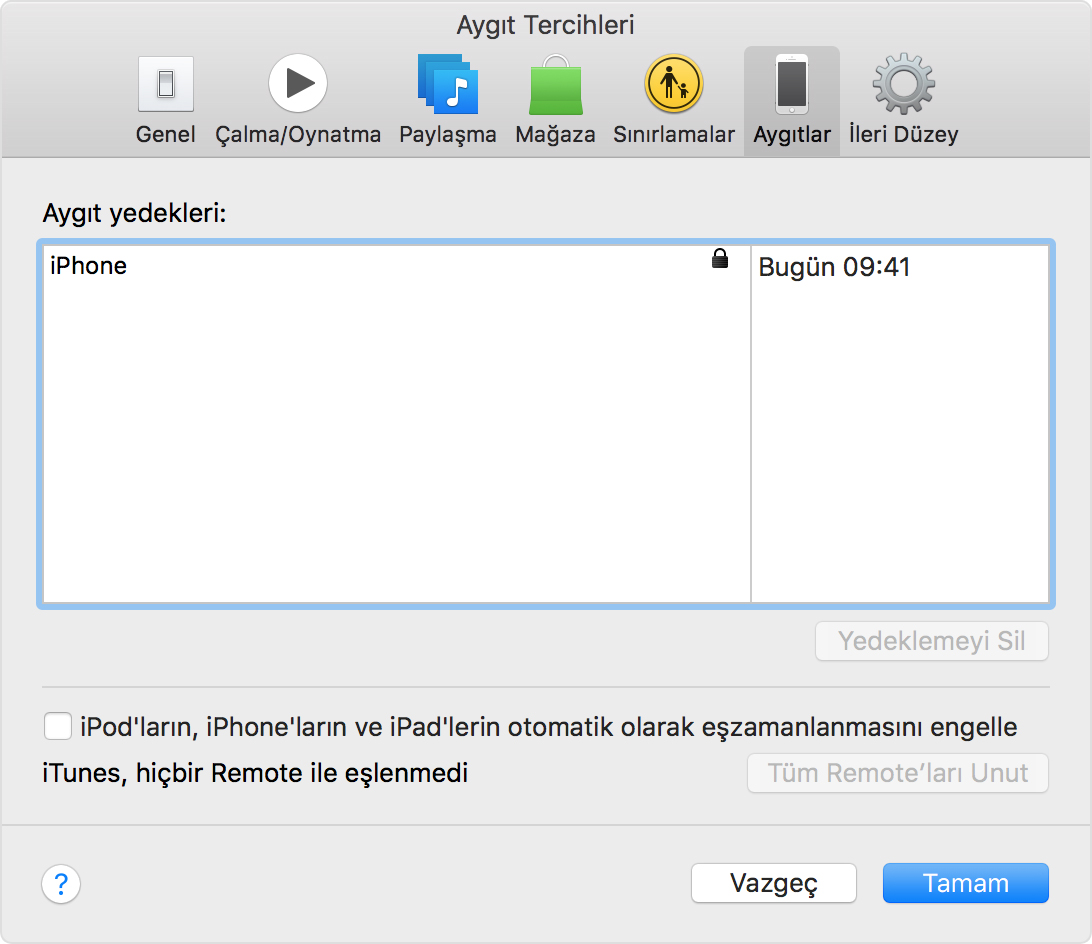
İşlem bittikten sonra, yedeklemenizin iTunes Tercihleri > Aygıtlar’da başarılı bir şekilde tamamlandığından emin olun. Aygıtınızın adını, iTunes’un yedeklemeyi oluşturduğu tarih ve saatle birlikte görmeniz gerekir. Yedeklemenizi şifrelediyseniz, aygıtınızın adının yanında  de görmeniz gerekir.
SIM kartınızı aktarın veya operatörünüzle iletişime geçin
Yeni aygıtınız SIM kart gerektiriyorsa şunları yapmanız gerekir:
- Operatörünüz yeni bir SIM kart verdiyse kartı yeni aygıtınıza takın.
- Yeni aygıtınız önceki aygıtınızla aynı türde bir SIM kart kullanıyorsa SIM kartı yeni aygıtınıza aktarın.
- Yeni aygıtınız mevcut SIM kartınızdan farklı bir SIM kart gerektiriyorsa veya hangi SIM kartın kullanılması gerektiğini bilmiyorsanız operatörünüzle iletişime geçin.
iTunes yedeklemenizi yeni aygıtınıza aktarmak için aşağıdaki adamları uygulayın.

iTunes yedeklemenizi yeni aygıtınıza aktarma
- Yeni aygıtınızı açın. “Merhaba” ekranı görünecektir. Yeni aygıtınızı daha önce ayarladıysanız bu adımları uygulamadan önce aygıtı silmeniz gerekir.*
- “Merhaba” ekranını gördüğünüzde Ana Ekran düğmesine basın, Uygulamalar ve Veriler ekranını görene kadar belirtilen adımları izleyin, ardından iTunes Yedeklemesinden Geri Yükle > Sonraki’ye dokunun.
- Yeni aygıtınızı, önceki aygıtınızı yedeklerken kullandığınız bilgisayara bağlayın.
- Bilgisayarınızda iTunes’u açın ve aygıtınızı seçin.
- Yedeklemeyi Geri Yükle’yi seçin. Ardından bir yedekleme seçin. Yedeklemelerin tarihine ve boyutuna bakarak doğru yedeklemeyi seçtiğinizden emin olun. Daha yeni bir iOS sürümüne güncelleme yapmanız istenirse ne yapmanız gerektiğini öğrenin.
- Şifrelenmiş bir yedeklemeden geri yükleme yapmanız gerekiyorsa istendiğinde parolanızı girin.
- Geri yükleme işleminin tamamlanmasını bekleyin ve kurulumun kalan adımlarını iOS aygıtınızda tamamlayın. Mümkünse aygıtınızı Wi-Fi ağına bağlı ve güç kaynağına takılı tutun. Bu işlem, iCloud’da depolanan fotoğraflarınız, müzikleriniz ve uygulamalarınız gibi içeriklerin otomatik olarak aygıtınıza geri yüklenmesine olanak sağlar.
* Aygıtınızı silmek için Ayarlar > Genel > Sıfırla > Tüm İçerikleri ve Ayarları Sil öğesine dokunun. Bu işlem, o sırada aygıtınızda olan bütün verileri siler. Aygıtı sildikten sonra aygıtınız yeniden başlatılır ve “Merhaba” ekranı görünür.
Son işlemler
Apple Watch’unuzu bir yedeklemeden nasıl geri yükleyeceğinizi ve yeni iPhone’unuzla nasıl eşleyeceğinizi öğrenin. Normalde içeriği iOS aygıtınıza eşzamanlamak için iTunes kullanıyorsanız aygıtınızı bilgisayarınıza bağlayın ve ek içeriği eşzamanlamak için iTunes’u kullanın.
Daha fazla yardım alın
- iOS aygıtınızı satmadan veya başkasına vermeden önce yapmanız gerekenleri öğrenin.
- Bir yedeklemeyi geri yüklemek için iOS’un daha yeni bir sürümü gerekiyorsa yardım alın.
- Daha fazla yardıma ihtiyaç duyarsanız Apple Destek bölümü ile iletişime geçin.
Apple Destek Bölümüne Ulaşın
Yardıma ihtiyacınız var mı? Destek isteğinizi çevrimiçi olarak başlatarak zaman kazanın; sizi bir uzmana yönlendireceğiz.
Bu makale kullanıcılara yararlı olabilmesi adına Akademi Portal tarafından Apple kaynakları kullanılarak bire bir (Muadil) şekilde yayımlanmıştır.